Inklaim Funzionalità Semplificazione

Semplificazione delle figure

Figure pulite: via fori, raccordi, quote e cartigli

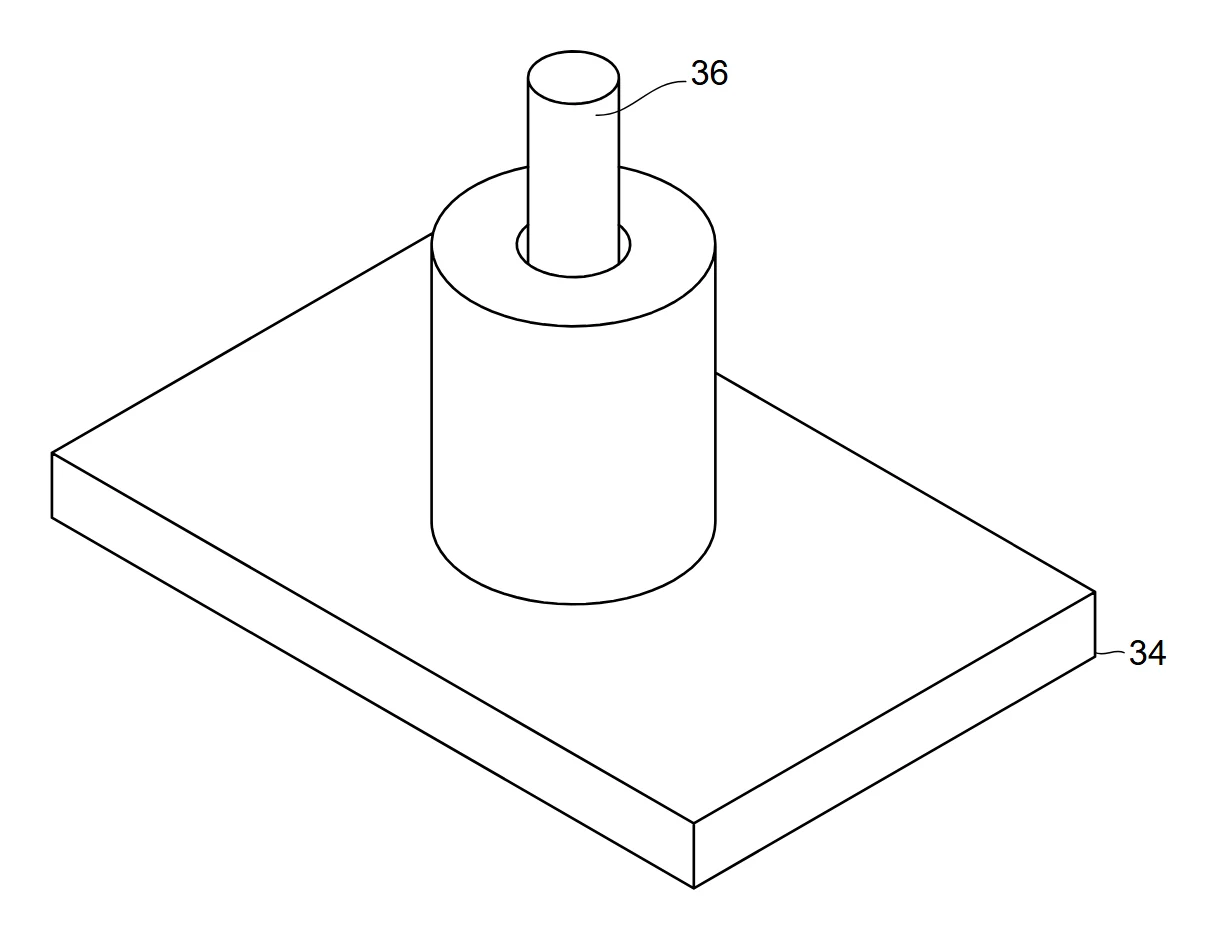
Inklaim semplifica le figure del brevetto in due modi. Sul modello 3D scegli il livello di dettaglio e spariscono fori, smussi, raccordi e filettature piccoli, viti e rondelle. Da un DXF o da un PDF vettoriale toglie quote, testi, cartiglio, cornice, assi e tratteggi. Prima di confermare vedi in colore cosa sparisce.

Completo, Medio, EssenzialeDXFPDF vettorialeAnteprima prima e dopo

In breve

Una figura di brevetto non è un disegno di officina

Inklaim è un software web di una startup italiana nata a Torino che prepara bozze di disegni brevettuali, controllate sulle regole EPO, UIBM, USPTO, PCT, CNIPA e KIPO, a partire da modelli CAD 3D (STEP/IGES), file DXF o PDF vettoriali, foto di un oggetto, schizzi e rivendicazioni.

Il disegno di officina serve a produrre il pezzo: quote, cartiglio, ogni foro e ogni raccordo. La figura del brevetto serve a far capire l'invenzione e deve restare leggibile anche ridotta. Gran parte del lavoro del disegnatore è togliere.

Come si semplifica un disegno tecnico per un brevetto? Dal modello 3D scegli il livello di dettaglio Completo, Medio o Essenziale; da un DXF o PDF vettoriale l'importazione toglie quote, testi, cartiglio, cornice, assi e tratteggi. Inklaim non aggiunge linee, ne toglie soltanto, e ti mostra l'anteprima prima di confermare.

Vista di una staffa dal modello 3D con tutti i dettagli: fori, raccordi e viti
Prima: la staffa al livello Completo, con fori, raccordi e viti.
La stessa staffa semplificata per il brevetto: tolti fori, raccordi e viti piccoli
Dopo: la stessa vista al livello Essenziale.

Le regole

Perché le figure del brevetto vanno semplificate?

Perché le regole d'ufficio chiedono figure leggibili dopo la riduzione e senza testo superfluo. Ecco le norme che pesano di più quando parti da un disegno tecnico.

RegolaFonteCosa togli dalla figura
Ogni dettaglio distinguibile con una riduzione lineare a 2/3EPO, art. 1(2)(c) GU EPO 2025 A49; Regola 11.13 PCT; USPTO, 37 CFR 1.84(k)Raccordi, smussi e filettature piccoli, che ridotti diventano macchie
Niente testo, salvo poche parole chiave indispensabiliEPO, art. 1(2)(j) GU EPO 2025 A49 e Linee guida A-IX 8; Regola 11.11 PCTQuote, note, tolleranze e scritte del cartiglio
Superficie utile senza corniciEPO, art. 1(1) GU EPO 2025 A49; Regola 11.6(c) PCTCornice e cartiglio del foglio di officina
Viste senza linee di proiezione né assiUSPTO, 37 CFR 1.84(h)Assi e linee di mezzeria
Il tratteggio non deve coprire i numeri di riferimentoEPO, art. 1(2)(b) GU EPO 2025 A49I tratteggi di officina, da rifare solo dove servono
Tavole senza diciture, salvo quelle necessarie e l'eventuale scalaUIBM, prassi delle Camere di commercio (guida CCIAA di Genova)Scritte e indicazioni non necessarie

Fonti: Decisione del Presidente EPO del 7/7/2025, GU EPO 2025 A49, Linee guida EPO A-IX 8, Regola 11 PCT, 37 CFR 1.84, guida CCIAA di Genova (fonte secondaria). Approfondisci nella guida ai requisiti dei disegni del brevetto europeo.

Aggiornato a ottobre 2026

Dal modello 3D

Il livello di dettaglio: Completo, Medio, Essenziale

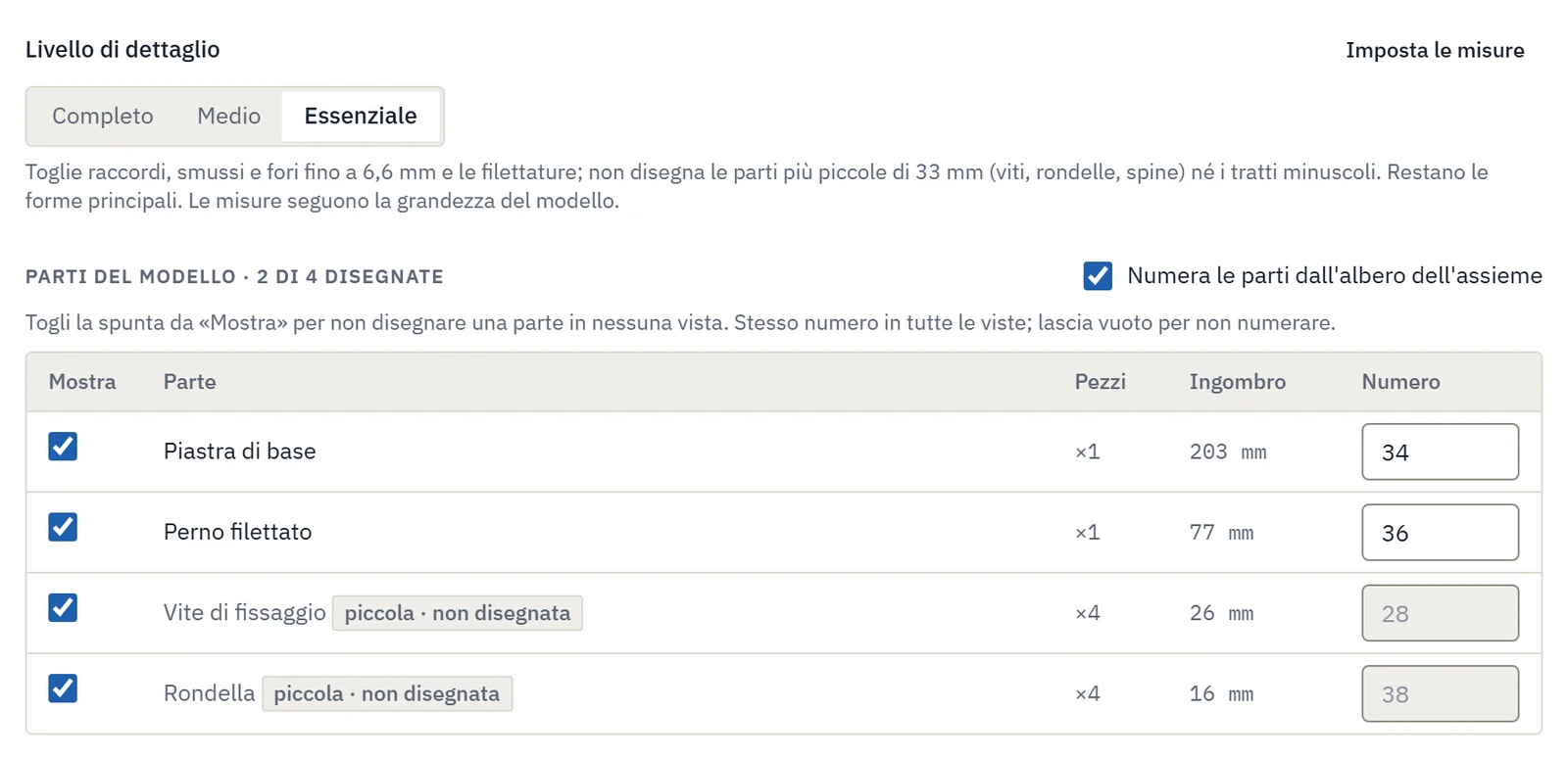
Quando ricavi le viste da un file STEP o IGES scegli quanto dettaglio tenere. Con Essenziale spariscono fori, smussi, raccordi e filettature piccoli, e le minuterie come viti e rondelle. Le misure sotto cui un elemento conta come piccolo sono regolabili.

  • Il risultato dice cosa è stato tolto, per esempio «tolti 12 raccordi, 4 fori».
  • Le viste mostrano solo spigoli vivi e contorni, senza linee di raccordo tangenti.
  • Ogni parte si mostra o si nasconde in tutte le viste o solo in alcune: togli il carter per far vedere l'interno.

Le viste semplificate vanno poi sulla tavola alla stessa scala: lo spiega la pagina sulle tavole da modelli 3D →

Livello di dettaglio del modello 3D: Completo, Medio, Essenziale, e scelta delle parti da mostrare
Livello di dettaglio e parti da mostrare, nella procedura da modello 3D.

Da DXF o PDF

Convertire un DXF o un PDF in disegno di brevetto

Importi il disegno tecnico che l'ufficio tecnico ti ha già mandato. Inklaim riconosce e toglie ciò che in una figura di brevetto non va.

QuoteTesti e noteCartiglioCorniceAssiTratteggi

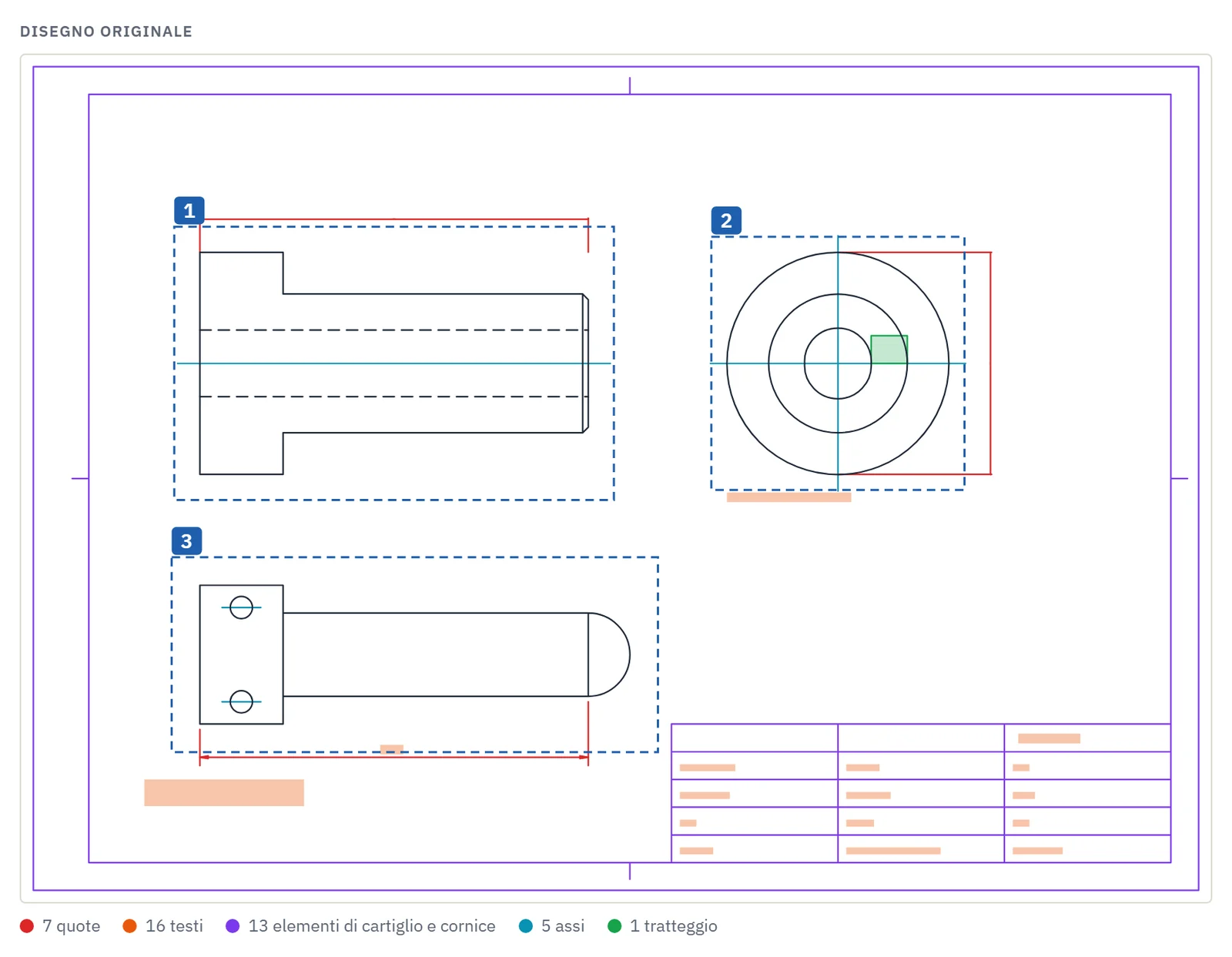
Prima di confermare vedi in colore la parte tolta, con il conteggio per tipo, e come resterà ogni vista. Se qualcosa doveva restare, lo vedi subito.

Funziona con DXF e PDF vettoriali. I file DWG si salvano prima in DXF dal programma CAD.

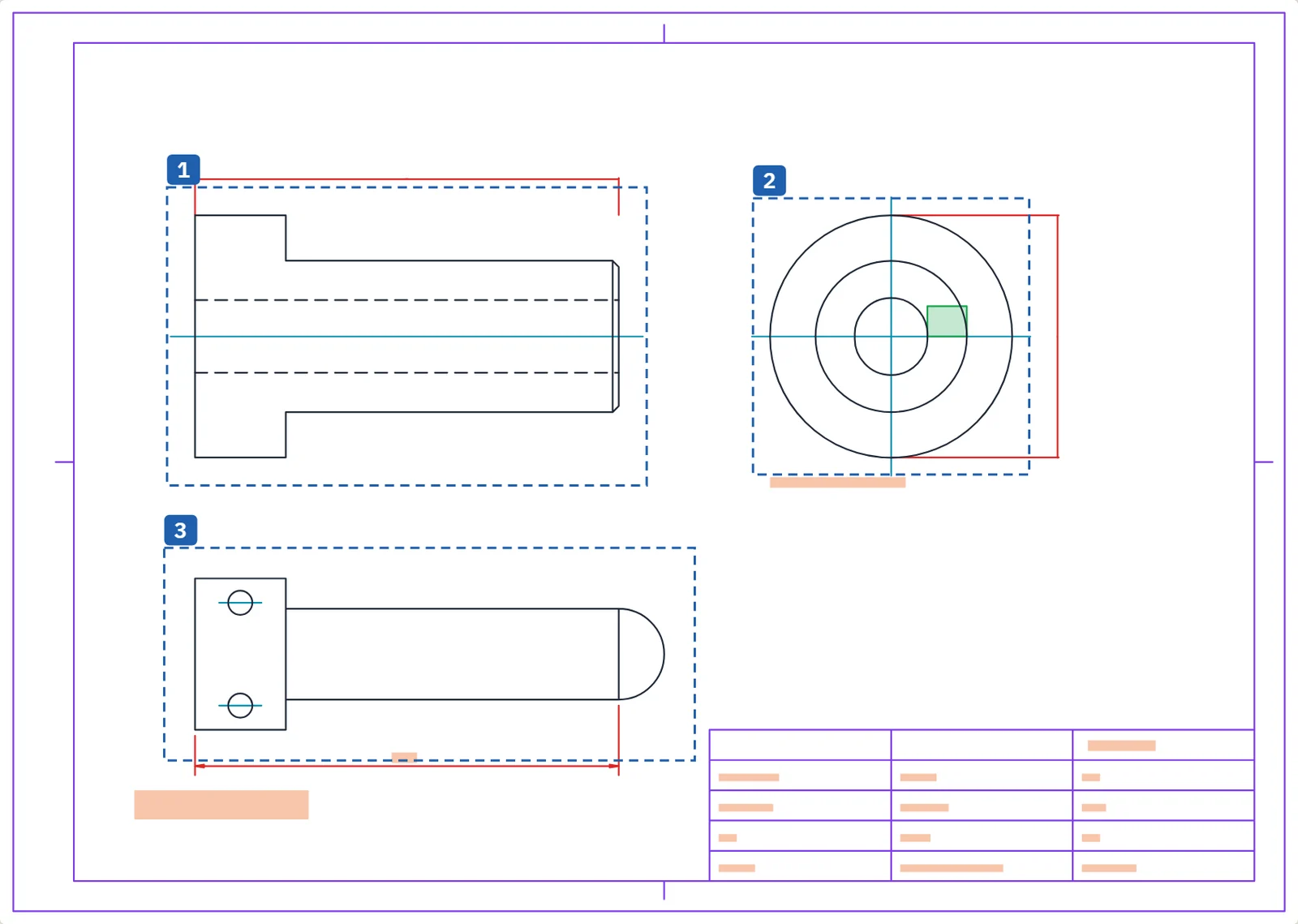
La geometria resta quella del disegno originale: Inklaim non la ridisegna e non la corregge. Le figure ripulite entrano nella pratica come le altre, con numeri di riferimento e controlli.

Importazione di un disegno DXF o PDF: in colore le quote, i testi e il cartiglio che vengono tolti
Importazione 2D: in colore quote, testi e cartiglio che vengono tolti.
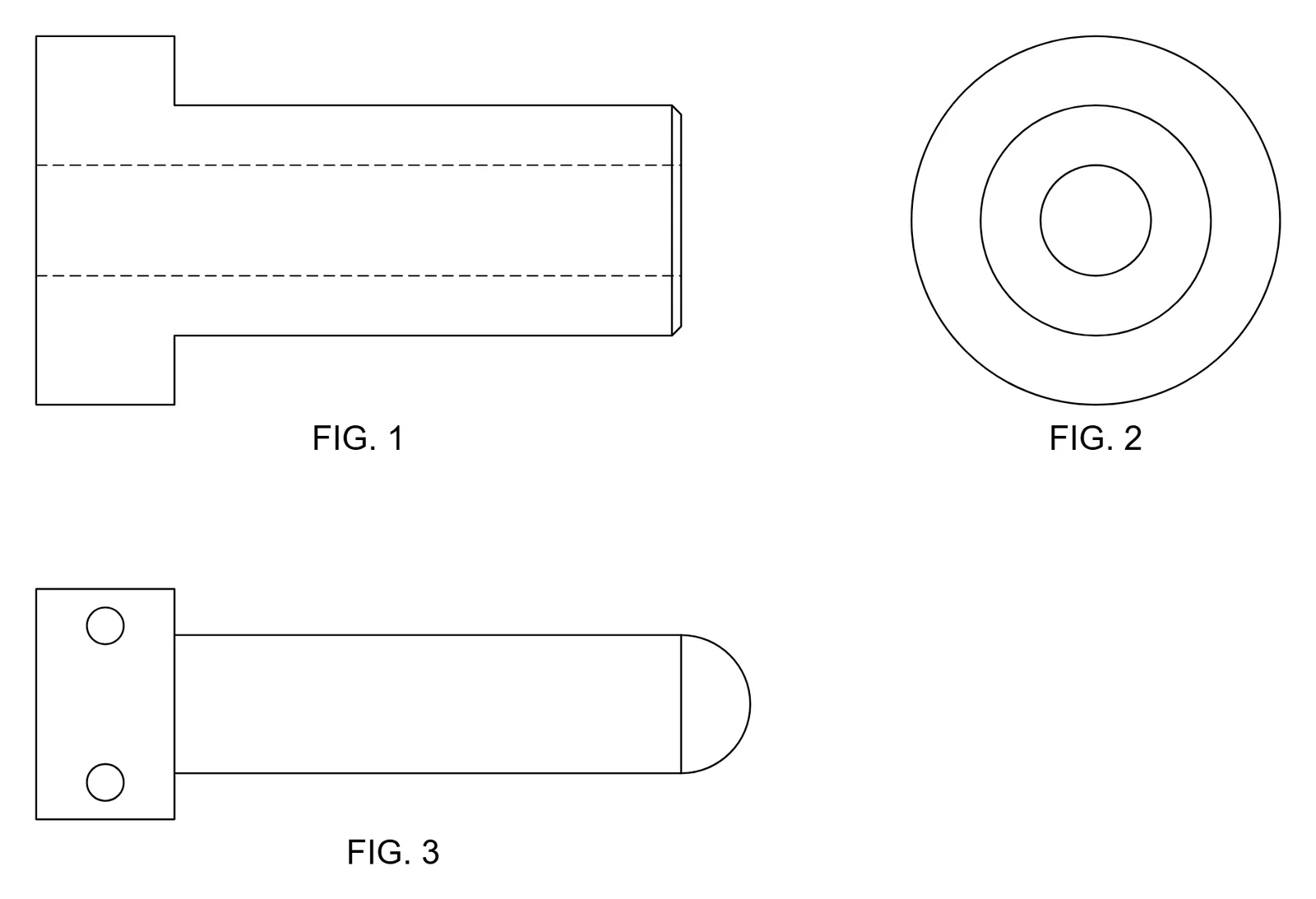
Disegno tecnico DXF originale con quote, testi e cartiglio
Prima: il disegno di officina in DXF, con quote e cartiglio.
Lo stesso disegno trasformato in figura per il brevetto: solo la geometria, senza quote e cartiglio
Dopo: resta solo la geometria, pronta per i numeri di riferimento.

Oggetti ripetuti

Centinaia di oggetti uguali, selezionati in un clic

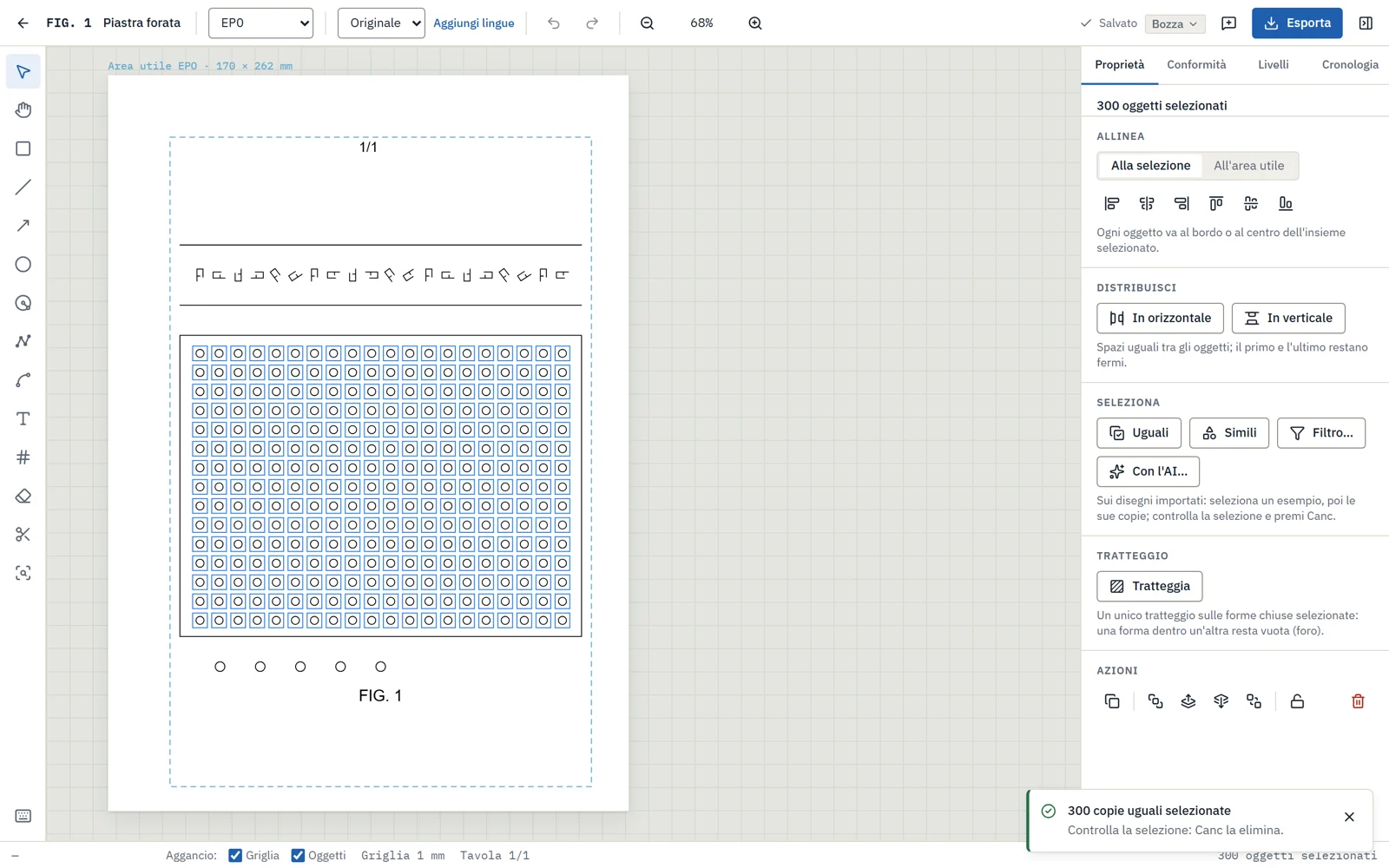
I disegni dei clienti arrivano spesso con centinaia di oggetti che al brevetto non servono: fori, rondelle, staffe, paletti, disegnati come linee sciolte, senza livelli né blocchi. Scegli un esempio e Inklaim trova tutte le copie.

Editor con 300 fori uguali selezionati in un disegno DXF importato con «Seleziona uguali»
«Seleziona uguali» su un foro: le 300 copie uguali, non i 5 fori più grandi.
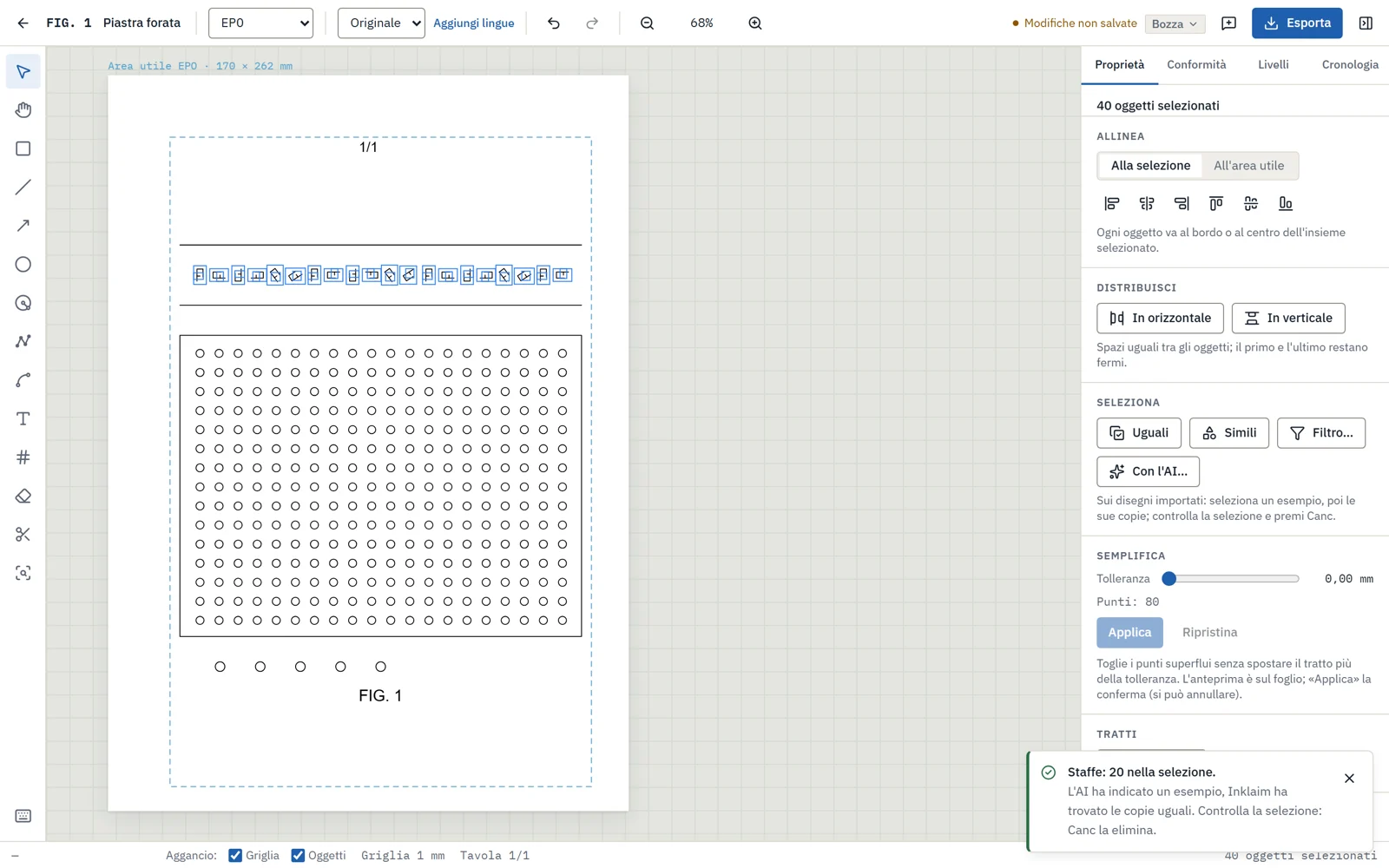
Editor con le 20 staffe lungo la guida selezionate con «Seleziona con l'AI»
«Seleziona con l'AI»: «tutte le staffe lungo la guida», 20 trovate (risposta dell'AI di esempio).

Seleziona uguali

Dall'esempio, tutte le copie nella figura, anche ruotate o specchiate, della stessa misura. Poi Canc le elimina.

Simili e per filtro

«Seleziona simili» per le forme quasi uguali; il filtro per tipo, misura sul foglio e nel disegno, area.

Con l'AI, se attiva

Scrivi cosa selezionare: l'AI indica un esempio o un filtro, l'editor trova le copie. Nulla viene eliminato senza di te.

Nell'editor

Gli ultimi ritocchi a mano, con gli strumenti giusti

Quello che la semplificazione automatica non decide da sola lo rifinisci nell'editor delle figure, in millimetri.

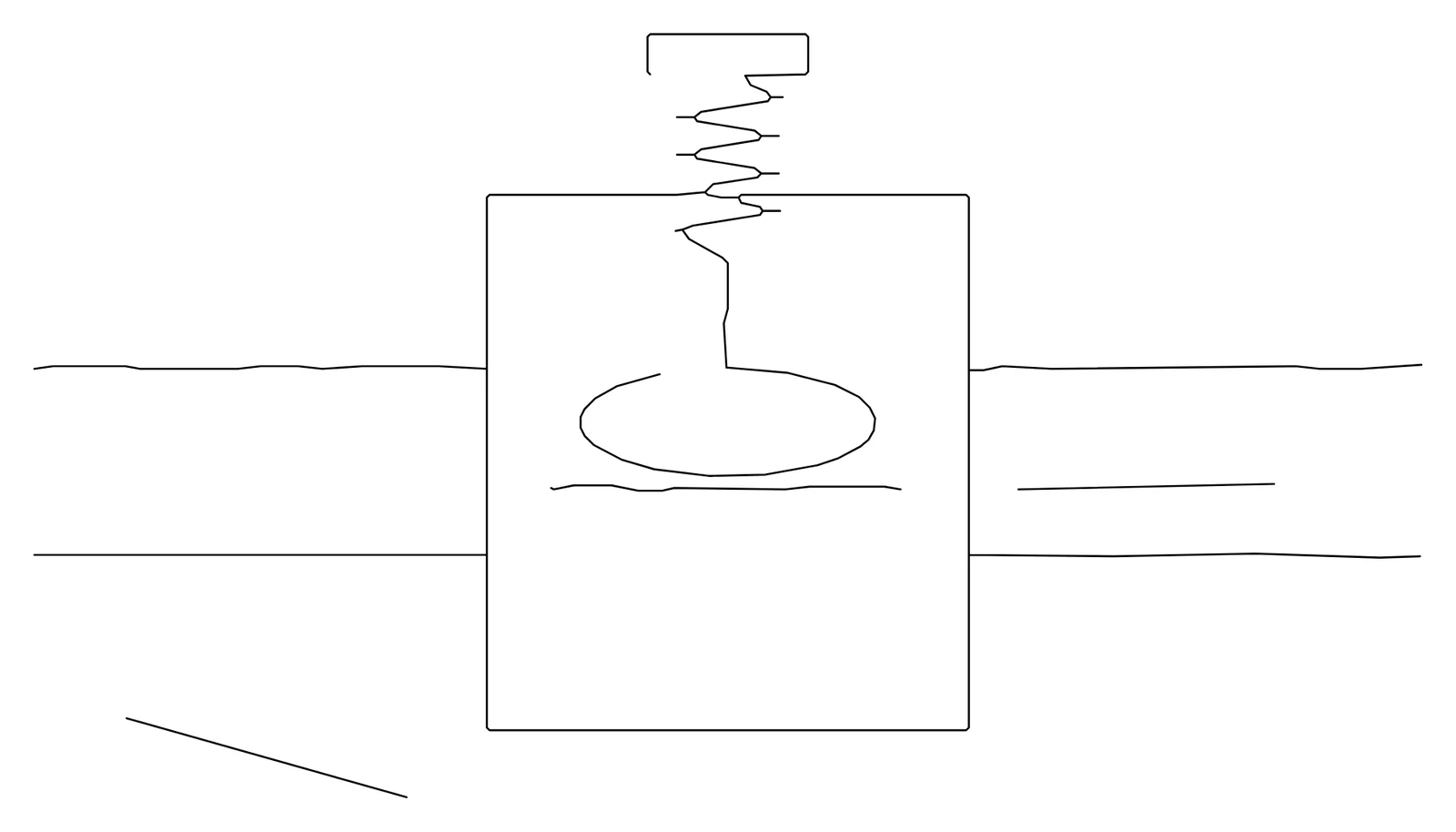
Schizzo tracciato con due segni di troppo, prima della gomma
Prima: un tracciato con due segni di troppo.
Lo stesso schizzo dopo la gomma: i segni di troppo sono stati cancellati
Dopo: i segni di troppo cancellati con la gomma.

Gomma e forbici

Cancelli o tagli un tratto di un tracciato senza toccare il resto della figura.

Separa tratti e Unisci

Dividi un tracciato in pezzi da trattare a parte, o ricomponi linee spezzate.

Cursore Semplifica

Un cursore regola quanto semplificare i tracciati. La cronologia delle versioni, con anteprima e ripristino, tiene ogni passaggio.

Il confronto

Pulire a mano o pulire con un'anteprima

Oggi, a mano

  • Cancelli quote, testi e cartiglio linea per linea.
  • Ripulisci ogni vista del modello una alla volta.
  • Non sai quanto hai tolto finché non ricontrolli.
  • Per togliere il carter rifai la vista.
  • Rischi di cancellare una linea che serviva.

Con Inklaim

  • Quote, testi, cartiglio, assi e tratteggi via in un passaggio.
  • Fori, raccordi e viteria via con un livello di dettaglio.
  • Il risultato dice cosa è stato tolto.
  • Nascondi una parte solo dove serve.
  • Vedi in colore cosa sparisce, prima di confermare.

Le figure pulite passano poi dal controllo di congruenza, che confronta numeri di riferimento e misure tra le viste di tutta la pratica.

Il video

Guarda la semplificazione nell'app

Il video dura 5 minuti e 10 secondi; la semplificazione delle figure, dal 3D e dal DXF, è il primo dei cinque lavori mostrati.

Leggi la trascrizione del video

Questo è Inklaim, l'ufficio disegni per lo studio brevettuale. Prepara le tavole per il deposito da ciò che lo studio ha già: il modello 3D del cliente, il disegno tecnico, le rivendicazioni.

Oggi le figure sono la parte più artigianale della pratica: ore per ridisegnare viste che esistono già, regole d'ufficio simili ma non identiche, e basta un numero sbagliato per un rilievo.

I disegnatori ci hanno indicato cinque lavori da alleggerire. Vediamoli nell'app.

Uno: semplificare le figure.

Dal modello 3D del cliente scegli il livello di dettaglio. Con «Essenziale» spariscono fori, smussi e raccordi piccoli, e le filettature. E viti e rondelle si tolgono da sole. Ecco la stessa vista: a sinistra completa, a destra essenziale.

Lo stesso vale per il disegno di officina, in DXF o PDF vettoriale. Quote, scritte, cartiglio, assi e tratteggi spariscono da soli. Prima di confermare vedi in colore che cosa sparisce, e come resterà ogni vista.

E se il disegno del cliente è pieno di oggetti uguali, come questi trecento fori? Ne scegli uno, e «Seleziona uguali» trova tutte le copie, anche ruotate o specchiate. Controlli la selezione, e le elimini in un colpo. Con l'AI, quando è attiva, basta scriverlo: «tutte le staffe lungo la guida».

Due: le tavole dal modello 3D.

Carichi il file STEP e scegli le viste, anche assonometria ed esploso. Per la sezione scegli il piano su un'anteprima: la linea A-A compare da sola. E più viste nella stessa tavola, alla stessa scala; l'esploso va su una tavola sua.

Ecco una tavola generata così. Già impaginata, con quattro viste alla stessa scala. Le parti hanno il numero già usato nel testo della domanda. E la tavola resta modificabile, anche in AutoCAD.

E se il cliente ha solo l'oggetto? Bastano due o tre foto. Inklaim stacca l'oggetto dallo sfondo e propone le linee: con un clic tieni quelle vere. Con l'AI, quando è attiva, separa lei gli spigoli dai riflessi e dà un nome alle parti. Un disegno per ogni foto, con gli stessi numeri. E per gli oggetti torniti, dalle foto nasce un modello 3D, con l'accordo misurato su ogni foto.

Tre: viste coerenti tra loro.

Il Controllo confronta tutte le figure della pratica, e il testo. Trova lo stesso numero usato per parti diverse, o la stessa parte con numeri diversi. Segnala le figure citate che non esistono, o fuori ordine. Controlla le misure tra le viste: qui una è più stretta del dieci per cento. E da ogni avviso vai dritto al punto da correggere.

Quattro: la numerazione automatica.

Sposti una figura, e le altre cambiano numero. Prima di salvare, Inklaim mostra ogni riferimento del testo che cambia. E scegli tu quali aggiornare. Se annulli, resta tutto com'era.

«Rinumera tutto» riassegna i numeri nell'ordine in cui compaiono le parti, anche con lo schema dello studio, per esempio solo numeri pari. Cambiano insieme figure, descrizione e rivendicazioni, e se serve si annulla subito dopo.

Cinque: i testi nei disegni.

Tutte le scritte delle figure sono in un'unica tabella, con le traduzioni accanto. Le parole si cercano e si sostituiscono su tutte le figure insieme, e prima di confermare vedi ogni modifica, figura per figura. Con l'AI, quando è attiva, si traducono seguendo il glossario della pratica e le rivendicazioni.

E dalle rivendicazioni di metodo, il diagramma di flusso è pronto in pochi secondi. Con i passi già numerati, S100, S102, e così via. Senza AI, direttamente dal testo; e poi si modifica come un disegno normale.

Quando la tavola è pronta, la esporti per il deposito. Scegli l'ufficio, e fogli, margini ed etichette seguono le sue regole. Anche per la Cina e la Corea, con le immagini per il deposito telematico. Poi la lingua dei testi: il disegno resta uno solo, e i numeri non cambiano.

Pratiche, file e backup sono conservati nell'Unione europea, e l'AI lavora in Europa. L'AI è facoltativa, e quando lavora è sempre dichiarata. E nessuna linea è inventata: arriva dal modello, dal disegno, dallo schizzo o dalle foto.

Vi proponiamo una prova di quattro settimane, con un gruppo da tre a sei disegnatori e consulenti, su pratiche già depositate e pubblicate, rifatte con Inklaim. Insieme misuriamo il tempo risparmiato e la qualità delle tavole.

Proviamola su brevetti veri. Se vi interessa, scegliamo insieme le tre pratiche e partiamo.
Domande frequenti

Semplificare le figure del brevetto: le domande più comuni

Inklaim può togliere una parte che serve all'invenzione?

Togli solo ciò che decidi tu. Le misure del livello di dettaglio sono regolabili, ogni parte si mostra o si nasconde, e l'anteprima mostra in colore cosa sparisce. Con la cronologia delle versioni torni a una versione precedente.

Posso importare un file DWG?

Non direttamente: salvi il DWG in DXF dal tuo programma CAD e poi lo importi. Allo stesso modo i file nativi di SolidWorks, Inventor o Creo si esportano prima in STEP o IGES.

L'intelligenza artificiale semplifica la geometria?

No. Semplificazione e importazione 2D sono deterministiche: Inklaim toglie elementi dal modello o dal disegno e non ne inventa di nuovi. L'AI è facoltativa: lavora sui testi e, con «Seleziona con l'AI», indica soltanto cosa selezionare.

E le parole che nella figura servono davvero?

Le poche parole chiave ammesse le aggiungi nell'editor. Inklaim segnala il testo non indispensabile con la regola di ogni ufficio e lo trasforma in numero di riferimento con un clic: vedi la pagina sui testi nei disegni.

Il pilota

Prova la semplificazione sui disegni dei tuoi clienti

Nel pilota di 4 settimane, da 3 a 6 persone del tuo studio rifanno con Inklaim le tavole di 3 brevetti già pubblicati e confrontiamo insieme tempi e qualità. Si parte dopo un accordo di riservatezza.